1. 第一步:获取当前用户名
1.1. 打开 cmd
复制以下字符串 → 打开“运行”窗口(快捷键: + R ) → 粘贴 → 回车。
cmd
1.2. 输入命令
在弹出的黑色窗口中,输入以下命令并回车:
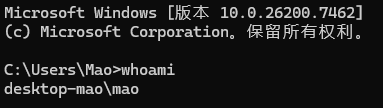
whoami
1.3. 获取用户名
屏幕会显示类似 DESKTOP-XXXXX\YourName 的内容,反斜杠(\)前后的内容分别代表如下含义:
DESKTOP-XXXXX:计算机名。YourName:当前登录电脑的用户名,后续步骤需要的就是这个用户名。
1.4. 示例
在如下截图示例中,当前登录电脑的用户名为:mao。
2. 第二步:设置权限
2.1. 打开属性
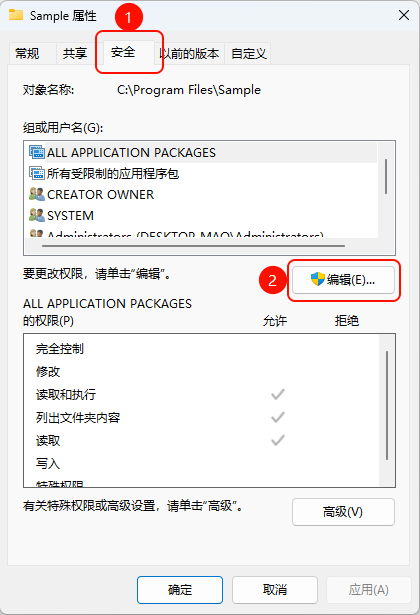
找到拟设置完全控制权限的文件夹(如:C:\Program Files\Sample ),右键点击它,选择“属性”。
2.2. 进入安全选项卡
-
步骤1:在弹出的窗口顶部点击“安全”标签页;
-
步骤2:点击下方的 编辑。
2.3. 添加
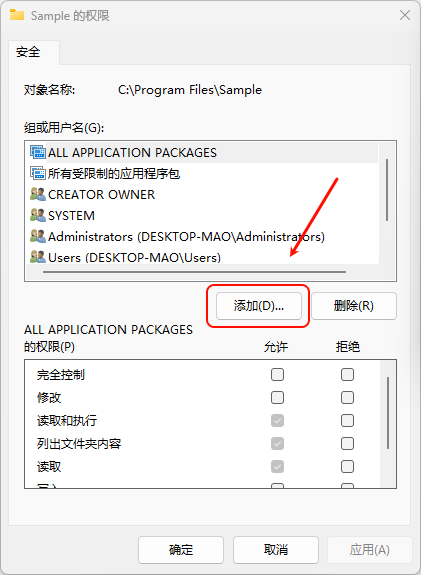
在弹出的“权限”窗口中,点击 添加。
2.4. 输入名称
-
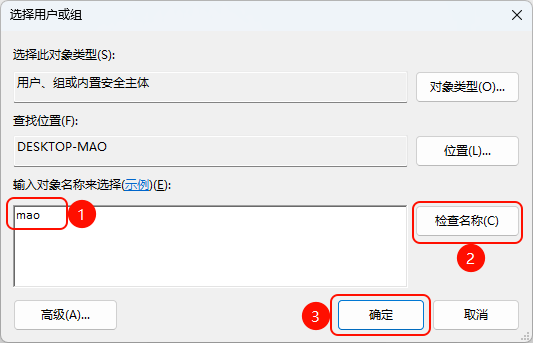
步骤1:在“输入对象名称来选择”的空白框中,输入在第一步中获取的用户名(此处示例为:
mao); -
步骤2:点击右侧的 检查名称,系统会自动补全完整的路径;
-
步骤3:点击 确定。
2.5. 授予权限
-
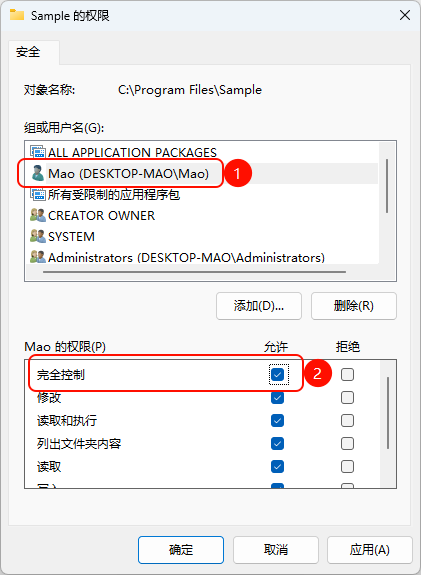
步骤1:在“组或用户名”列表中,选中刚才添加的用户;
-
步骤2:在下方的“权限”列表中,勾选“完全控制”对应的“允许”复选框。
2.6. 保存设置
依次点击 确定 → 确定,关闭所有窗口。