WPSx64VBAInstaller:WPS 64位版 VBA 安装工具与教程

1. 适用范围

本教程仅适用于Windows 版(64 位)版本的WPS Office安装VBA

若您尚未安装 64 位版 WPS,请通过官方渠道获取安装。

2. 操作步骤

2.1. 步骤1:下载

WPSx64VBAInstaller

2.2. 步骤2:解压

解压得到xlsm宏文件。

2.3. 步骤3:运行

在上述步骤得到的xlsm宏文件上,单击右键→打开方式→选择“WPS Office”。

2.4. 步骤4:启用宏
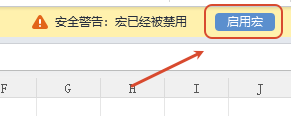
启用宏

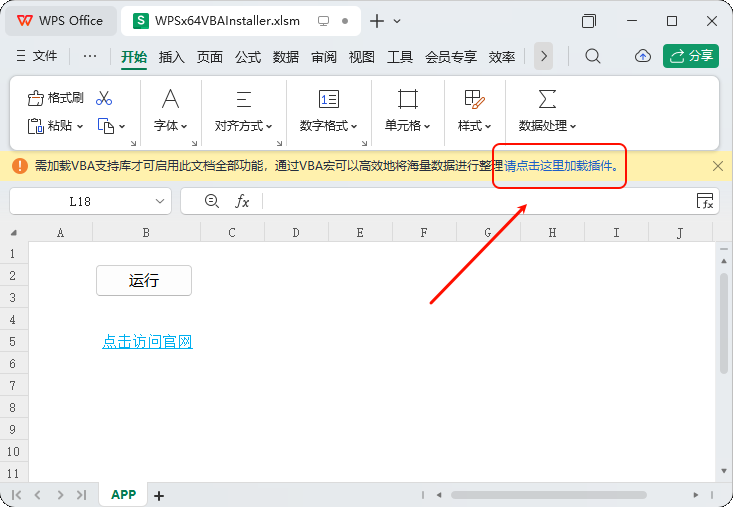
2.5. 步骤5:请点击这里加载插件

请点击这里加载插件

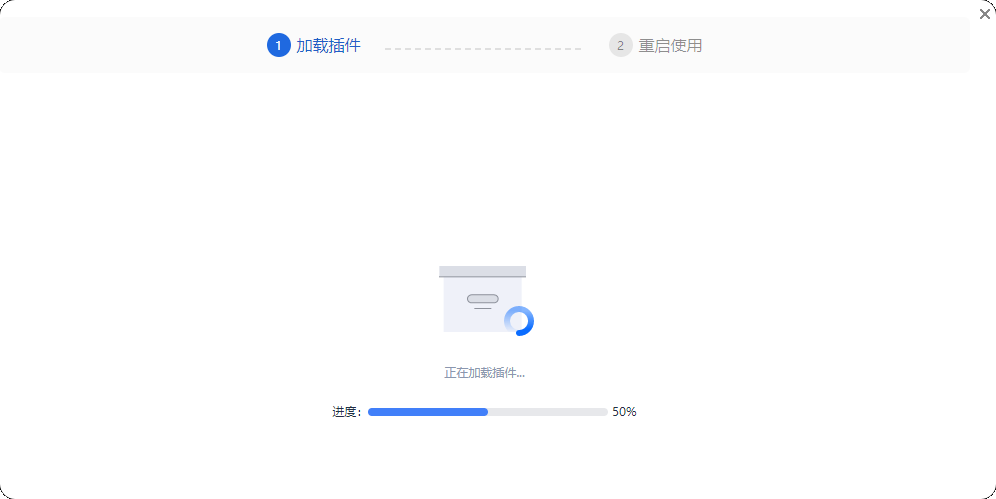
等待片刻。

正在加载插件...

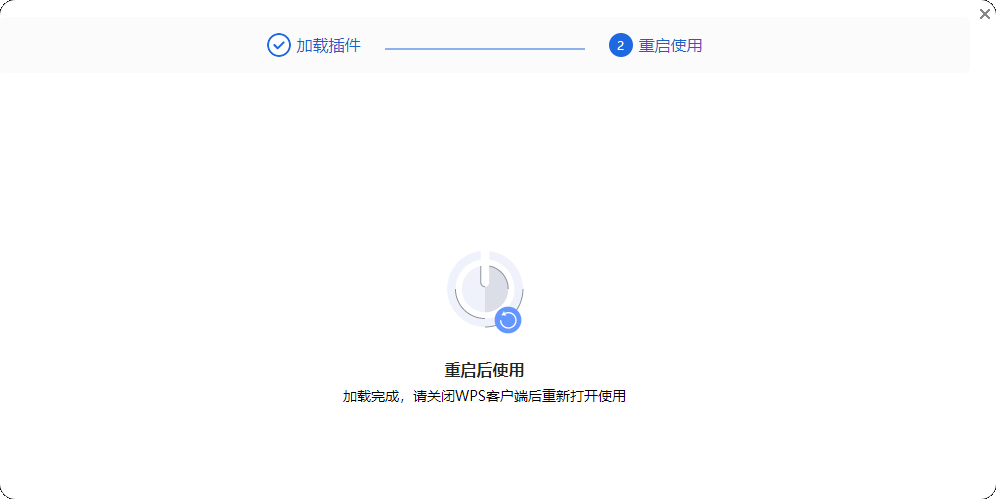
完成。

重启后使用

2.6. 步骤6:重启 WPS

请关闭后重新打开 WPS Office 使用。

评论

  1. 已编辑
    7 天前
    2026-9-11 10:02:33

    怎么破解? 现在WPS要会员才行

    • 博主
      YanDao
      7 天前
      2026-9-11 10:09:20

      装32位版,功能一样:点击查看

  2. ronchi
    4 周前
    2026-8-21 17:26:21

    1、检查网络是否正常;
    3.重启WPS客户端后重试;
    2.检查C盘(系统盘)剩余空间是否超过100MB,否则将因磁盘不足而无法加载;
    4.若排查以上原因无法解决,请联系客服。

  3. 11
    1 月前
    2026-8-12 17:44:08

    步骤4之后,没有跳出来步骤5-加载插件的提示,请问有什么原因吗?

    • 博主
      11
      1 月前
      2026-8-12 18:03:03

      本教程仅适用于Windows 版(64 位)版本的WPS Office安装VBA
      若您尚未安装 64 位版 WPS,请通过官方渠道获取安装。

  4. Godfreye
    2 月前
    2026-7-08 11:03:39

    现在用不了了吗大佬,启用了宏命令,但是显示“无法运行 “WPSx64VBAInstaller v25.11.2.xlsm!Main.Main”宏。可能是因为该宏在此工作簿中不可用,或者所有的宏都被禁用。”

    • 博主
      Godfreye
      2 月前
      2026-7-08 11:20:42

      重新来一遍,注意不要遗漏操作 “2.4. 步骤4”。

    • 哇哇
      Godfreye
      2 天前
      2026-9-16 16:43:07

      遇到同样的问题,重复多遍仍然不行,这是什么原因了?大佬

      • 博主
        哇哇
        1 天前
        2026-9-16 19:10:24
        1. 解除锁定,参见:点击查看
        2. 解压后再运行
  5. xx
    4 月前
    2026-5-06 12:14:07

    mac系统可以用吗

    • 博主
      xx
      4 月前
      2026-5-06 12:55:31

      不支持

发送评论 编辑评论


|´・ω・)ノ
ヾ(≧∇≦*)ゝ
(☆ω☆)
(╯‵□′)╯︵┴─┴
 ̄﹃ ̄
(/ω\)
∠( ᐛ 」∠)_
(๑•̀ㅁ•́ฅ)
→_→
୧(๑•̀⌄•́๑)૭
٩(ˊᗜˋ*)و
(ノ°ο°)ノ
(´இ皿இ`)
⌇●﹏●⌇
(ฅ´ω`ฅ)
(╯°A°)╯︵○○○
φ( ̄∇ ̄o)
ヾ(´・ ・`。)ノ"
( ง ᵒ̌皿ᵒ̌)ง⁼³₌₃
(ó﹏ò。)
Σ(っ °Д °;)っ
( ,,´・ω・)ノ"(´っω・`。)
╮(╯▽╰)╭
o(*////▽////*)q
>﹏<
( ๑´•ω•) "(ㆆᴗㆆ)
😂
😀
😅
😊
🙂
🙃
😌
😍
😘
😜
😝
😏
😒
🙄
😳
😡
😔
😫
😱
😭
💩
👻
🙌
🖕
👍
👫
👬
👭
🌚
🌝
🙈
💊
😶
🙏
🍦
🍉
😣
Source: github.com/k4yt3x/flowerhd
颜文字
Emoji
小恐龙
花!
上一篇
下一篇