1. 官网入口
2. 功能简介
将多张图片合并为PDF文件,支持以下两种模式:
- 模式1(简单合并):将所有图片合并为一个PDF文件。
- 模式2(分组合并):按指定规则对图片进行分组后合并为PDF文件。
此外,所有模式均支持以下功能:
- 自定义排序:可设置图片的排序规则。
- 选择性合并:在合并前可移除不需要的图片。
- 智能压缩:在保持良好视觉质量的同时,大幅减小PDF文件体积。
3. 操作步骤
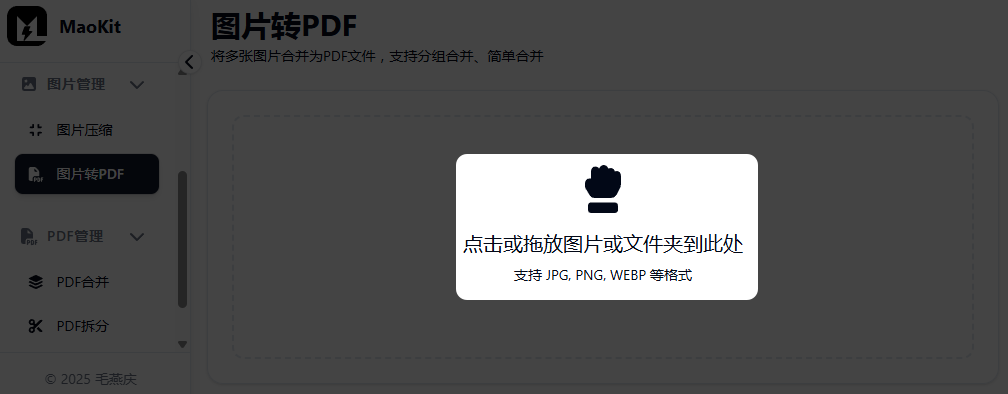
3.1. 步骤1:拖放文件夹
说明
本工具在合并图片为PDF时,会动态调用毛燕庆开发的智能解析算法,并完全在本地运行,不会将图片上传至云端。
3.2. 步骤2:选择「合并模式」
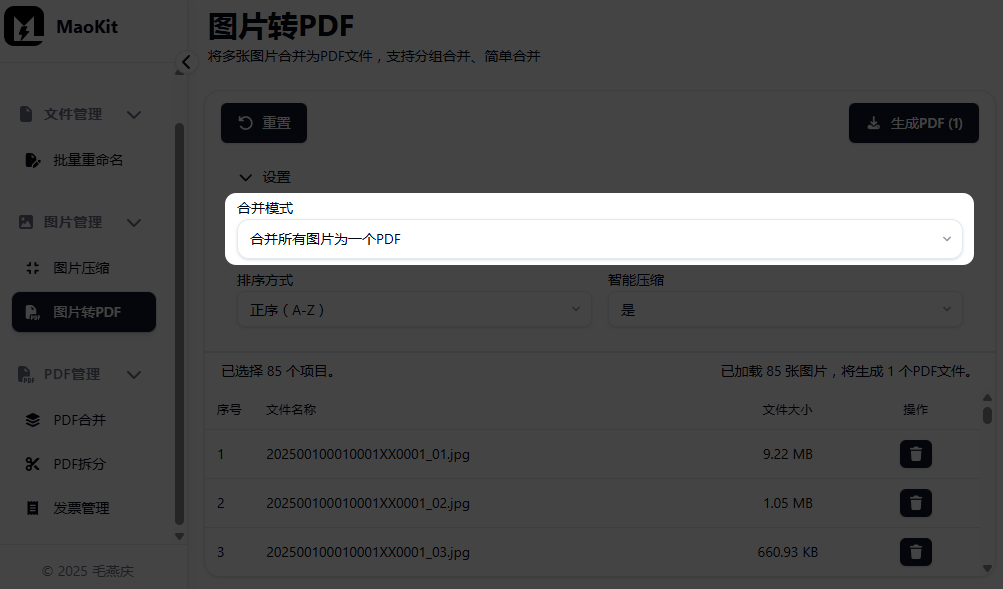
本工具支持2种模式,请根据实际情况选择适用的合并模式:
- 模式1(简单合并):将所有图片合并为一个PDF文件。
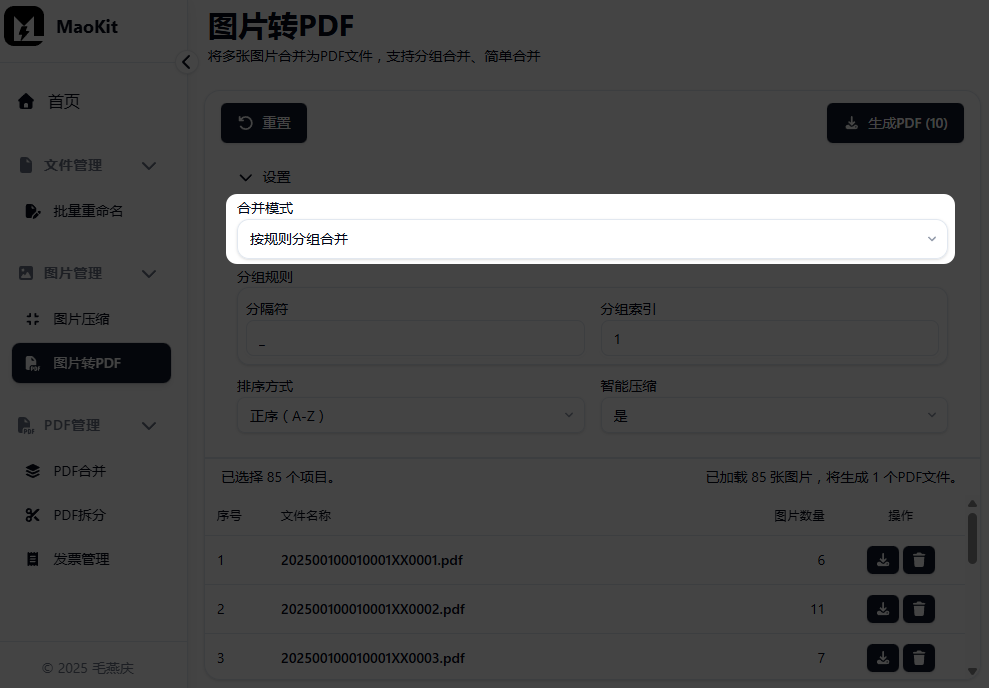
- 模式2(分组合并):按指定规则对图片进行分组后合并为PDF文件。
3.2.1. 模式1(简单合并):将所有图片合并为一个PDF文件
3.2.2. 模式2(分组合并):按指定规则对图片进行分组后合并为PDF文件
设置分组、排序、压缩规则:
- 分隔符:按指定分隔符对图片名称进行分组,默认为下划线(
_)。 - 分组索引:从第几个分隔符开始分组,默认为
1。 - 排序:指定图片排序规则,默认为
正序。 - 智能压缩:建议开启。可大幅减小PDF文件体积,同时保持良好的视觉质量。
3.3. 步骤3:生成PDF
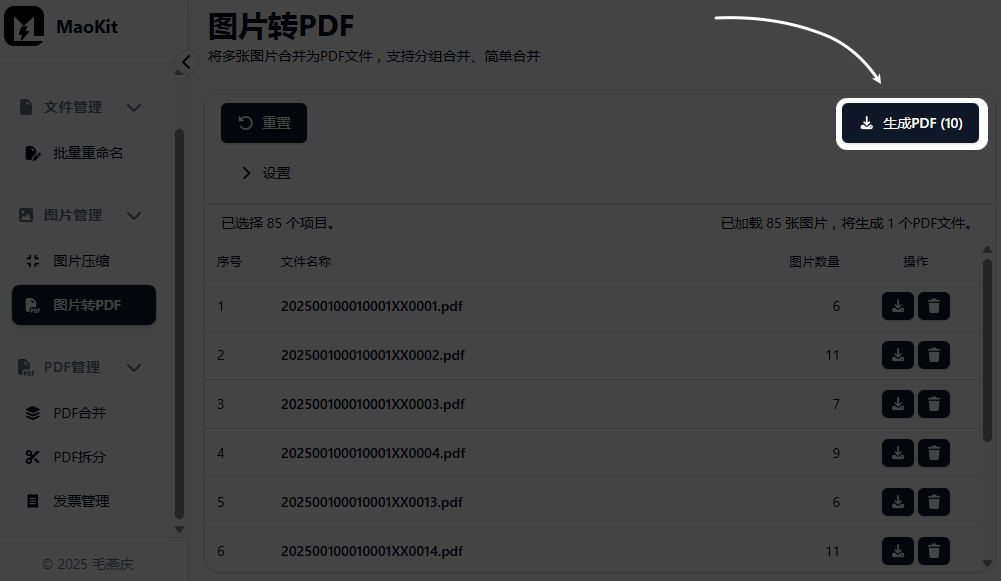
等待片刻,即可完成。
4. 功能特性
4.1. 下载特性
- 若生成的PDF文件只有一个,工具会在生成完成后自动开始下载。
- 若生成的PDF文件有多个,工具会在生成完成后打包为 ZIP压缩包下载。
4.2. 单个下载
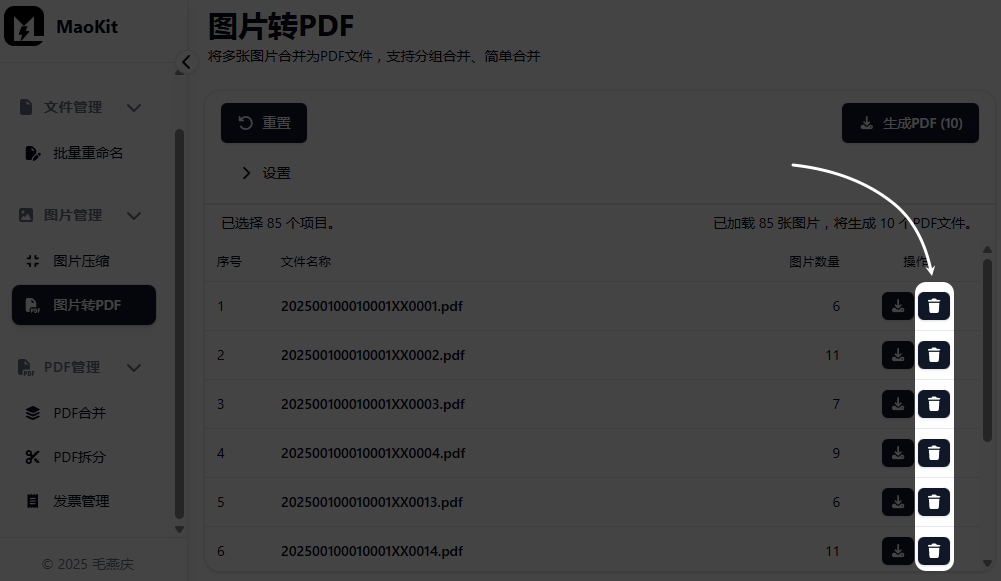
在模式2(分组合并)下的PDF文件列表右侧的“操作”列,支持下载指定的图片转PDF结果。
您可在界面中使用搜索功能(快捷键:Ctrl+F)定位并下载指定文件。
适用于以下场景:
- 批量生成前预览效果;
- 拖入整个文件夹后,仅需其中部分图片的转换结果。
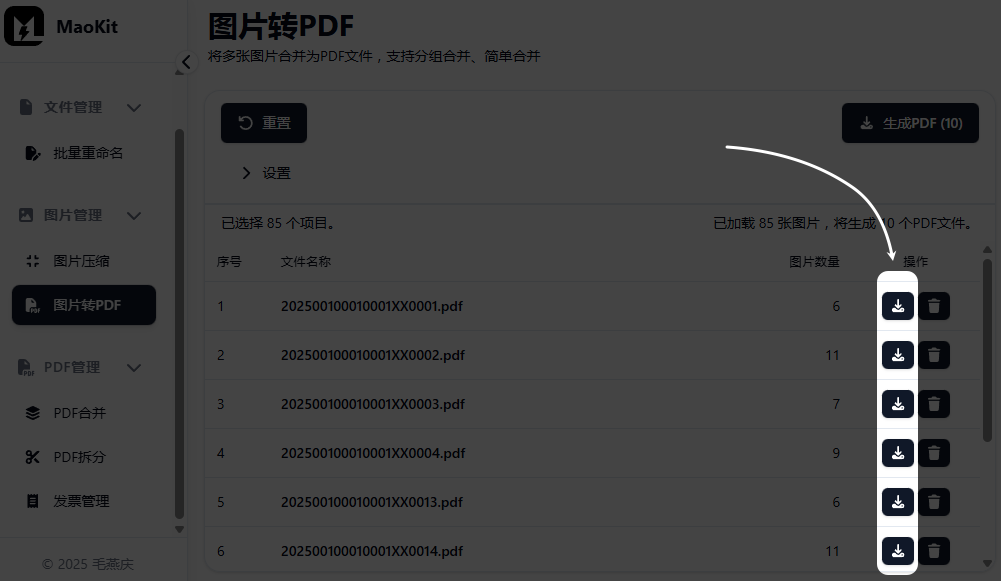
4.3. 单个移除
在文件列表右侧的“操作”列中,点击删除按钮,即可将不需要合并的文件从列表中移除(此操作不会删除本地文件,仅将其从合并列表中移除)。