1. 官网入口
2. 功能简介
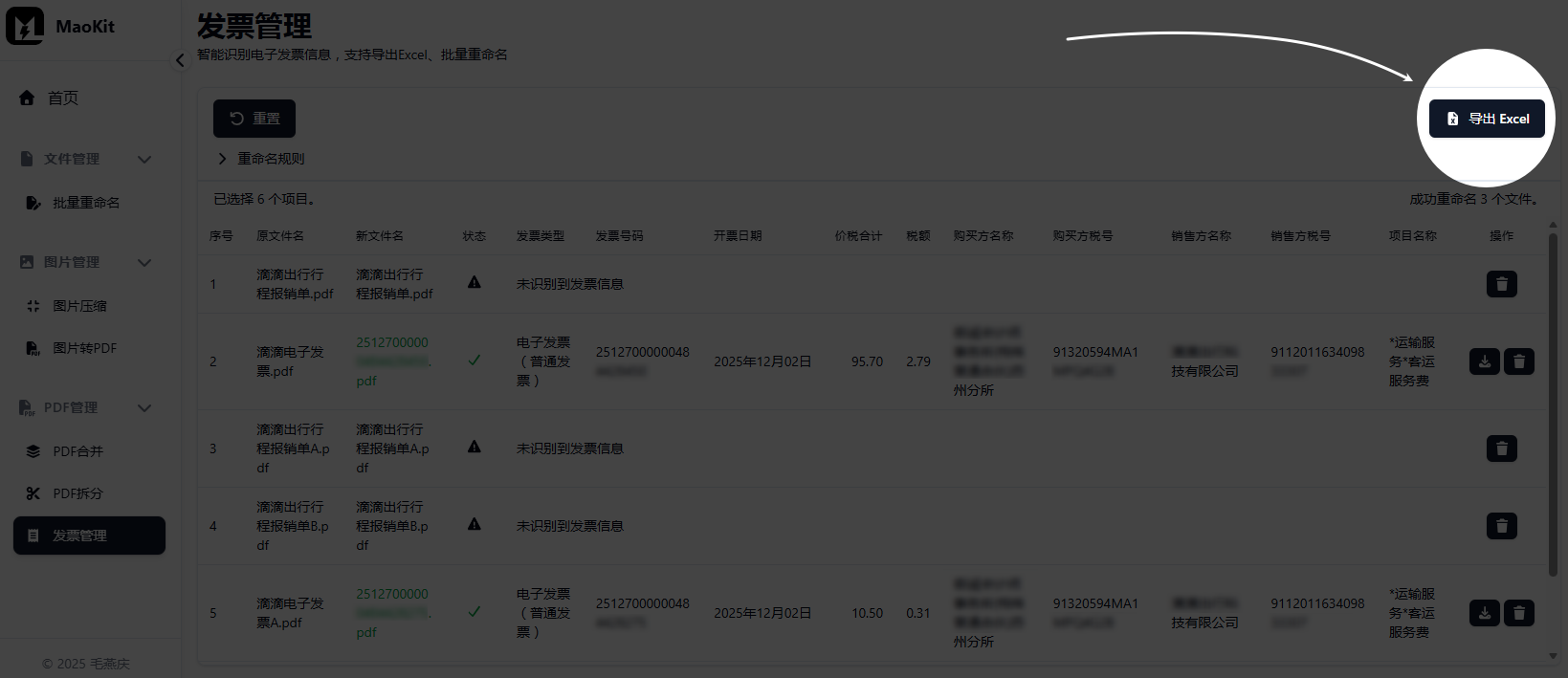
智能识别电子发票信息,支持将识别结果导出为 Excel 格式,并可实现一键批量重命名操作。
3. 操作步骤
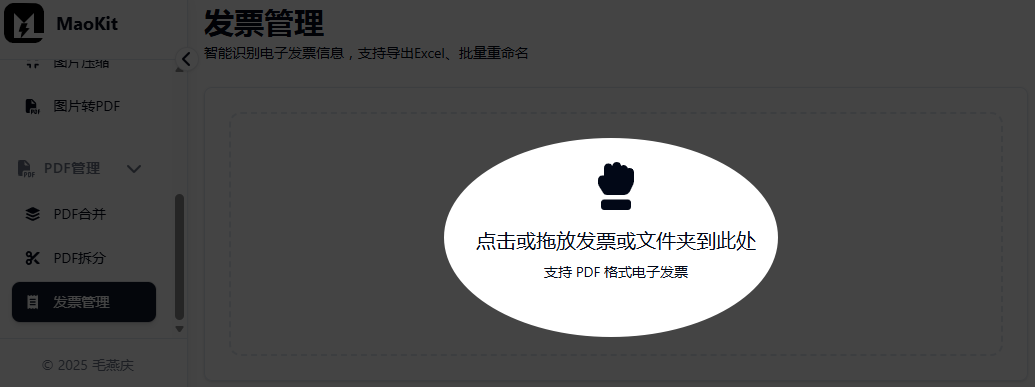
3.1. 步骤1:拖放文件夹
说明
本工具在解析发票信息时,会动态调用毛燕庆开发的智能解析算法,并完全在本地运行,不会将发票上传至云端。
推荐
建议直接将包含电子发票的文件夹拖拽至本工具指定的区域,本工具将自动获取对本地文件进行重命名的权限,以简化后续操作。
3.2. 步骤2:智能解析(自动)
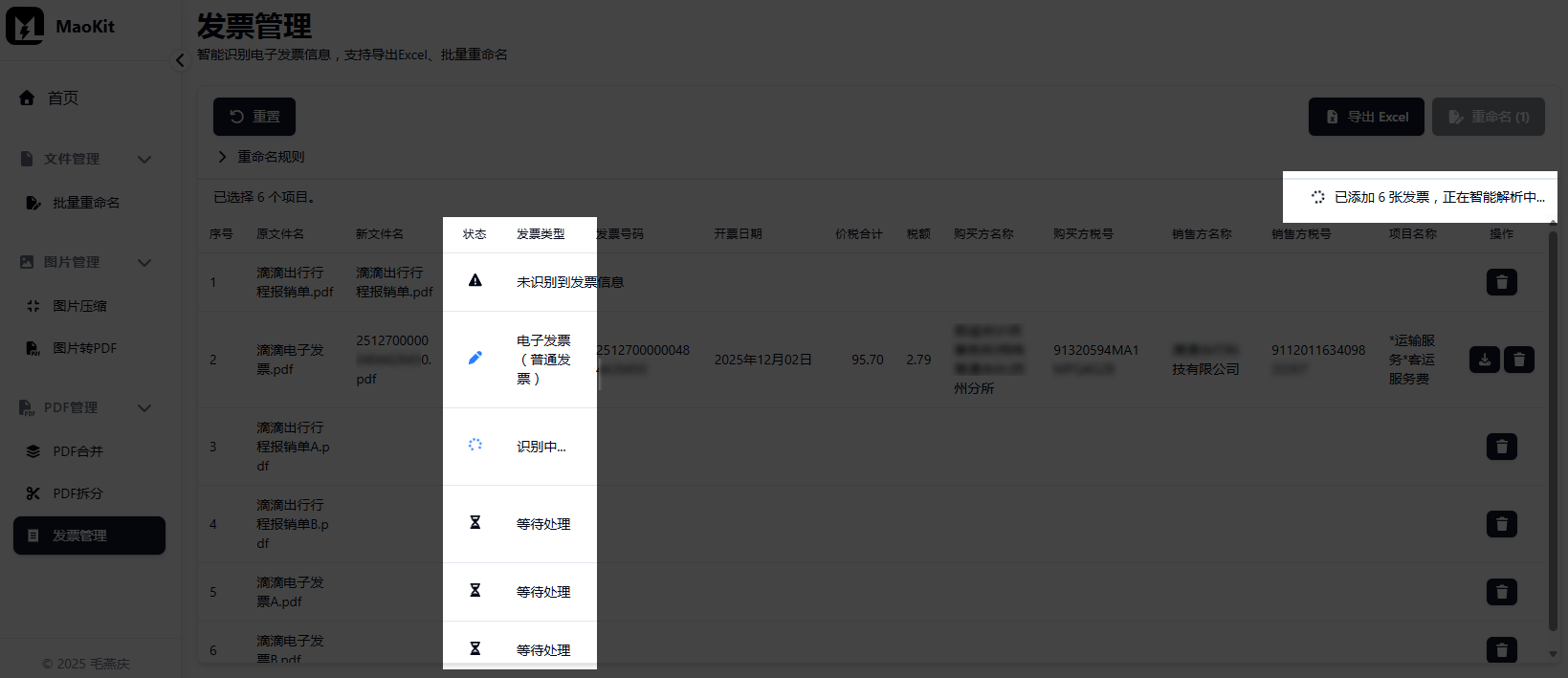
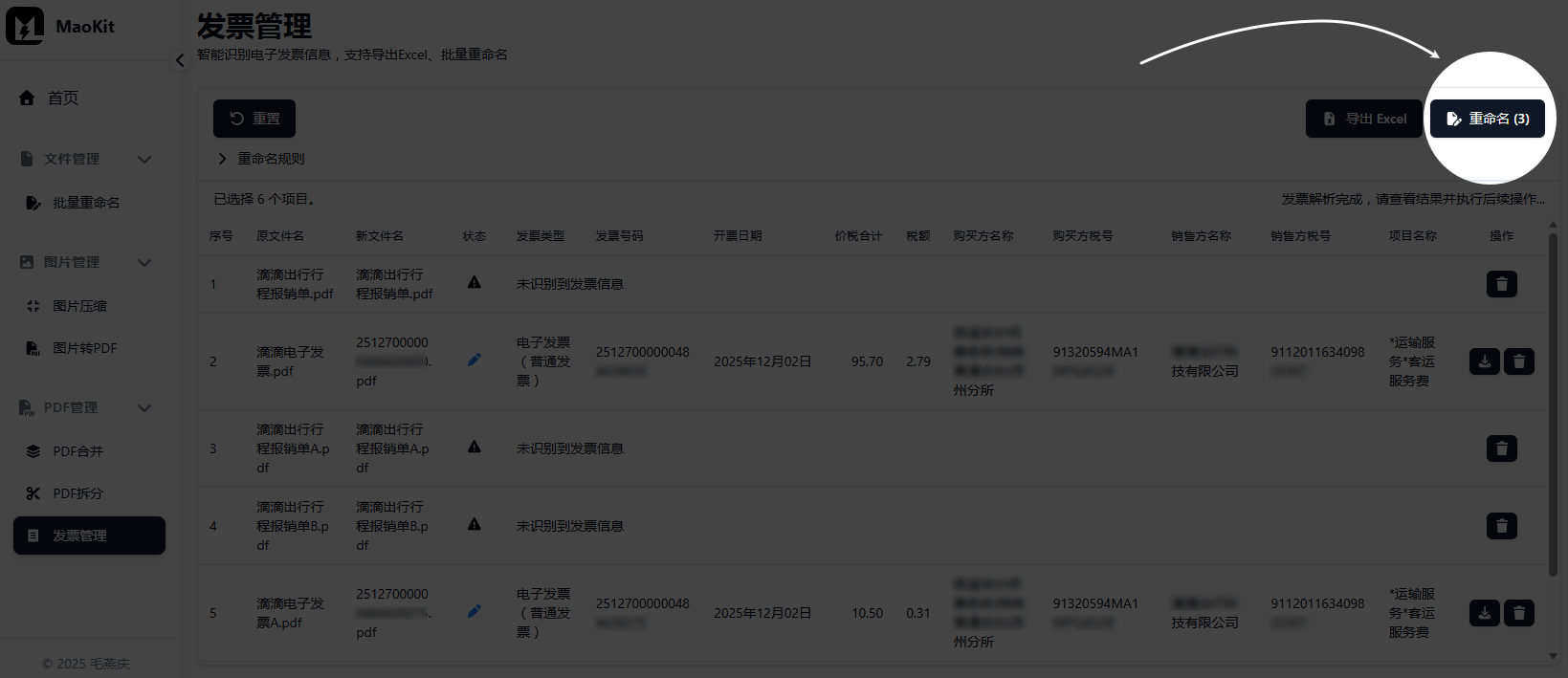
3.3. 步骤3:重命名
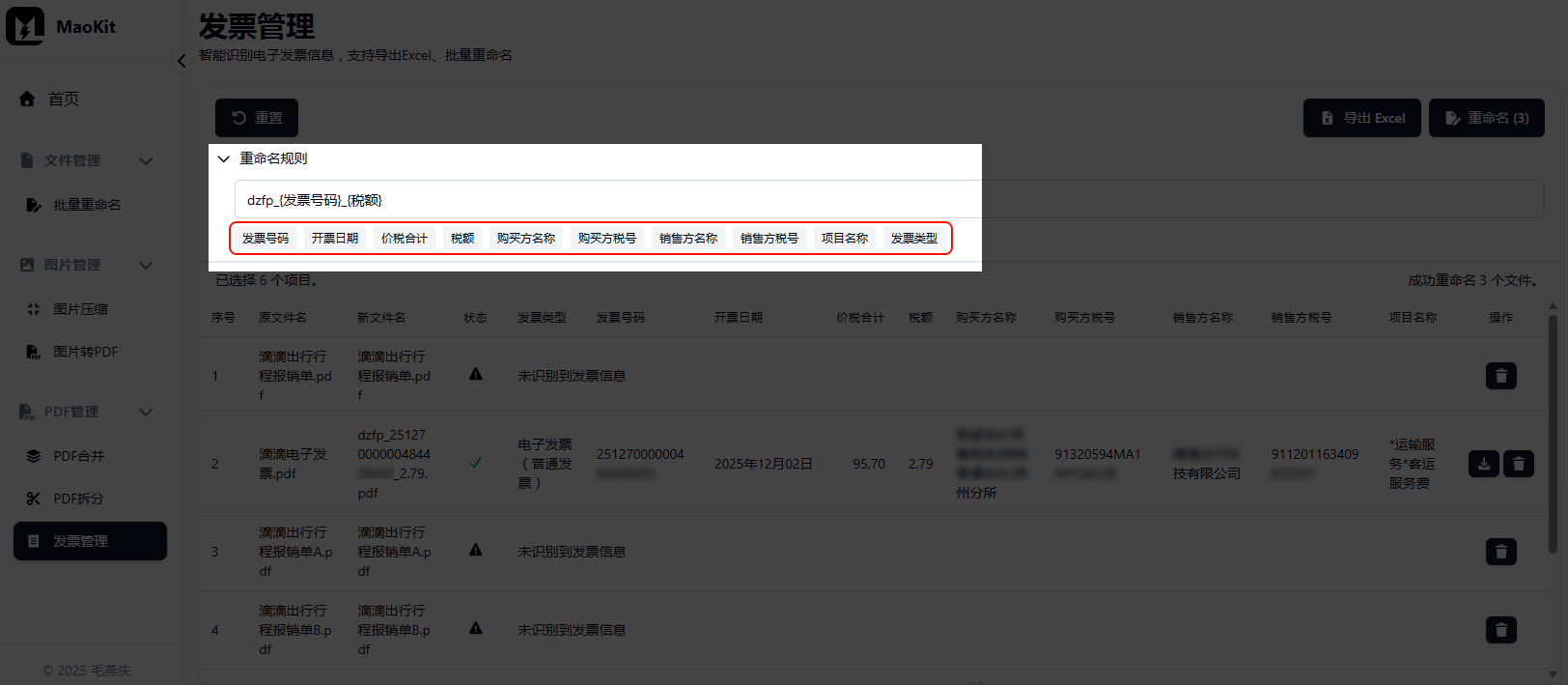
重命名规则
默认按「发票号码」重命名,点击展开“重命名规则”设置界面可自定义。更多操作提示请参见下文“功能特性 4.1”。
3.4. 步骤4:导出Excel
4. 功能特性
4.1. 重命名规则
- 支持通过点击重命名规则输入框下方的按钮,快速选中拟动态获取的名称变量;
- 同时,也支持手动输入其他自定义字符。
示例如下:
4.2. 手动修改“新文件名”
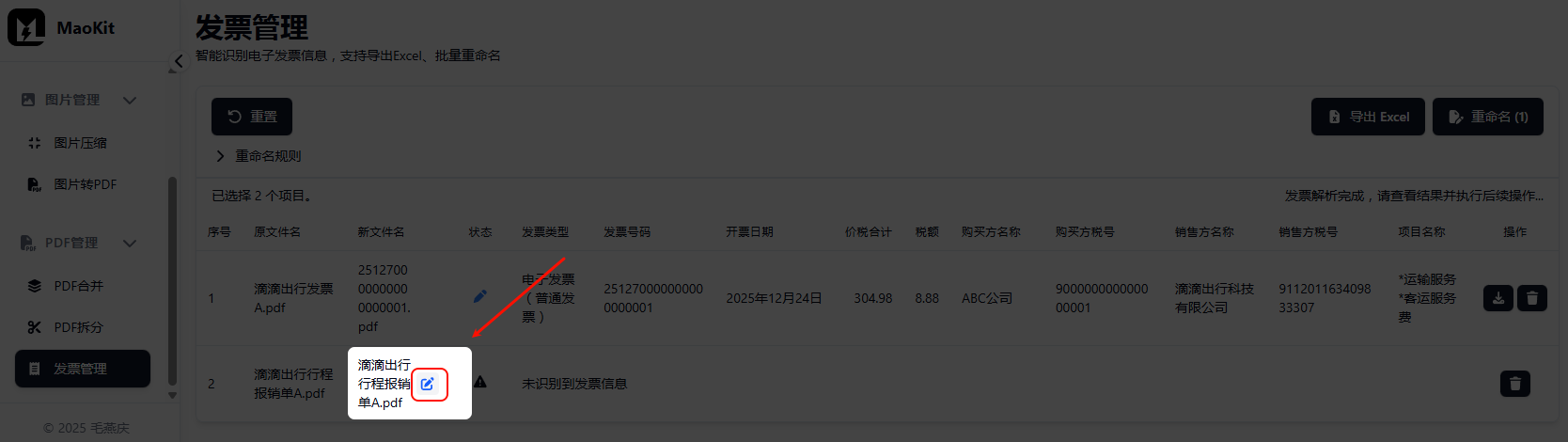
将鼠标悬停在“新文件名”对应的单元格上,点击 图标,即可手动自定义修改为任意内容。
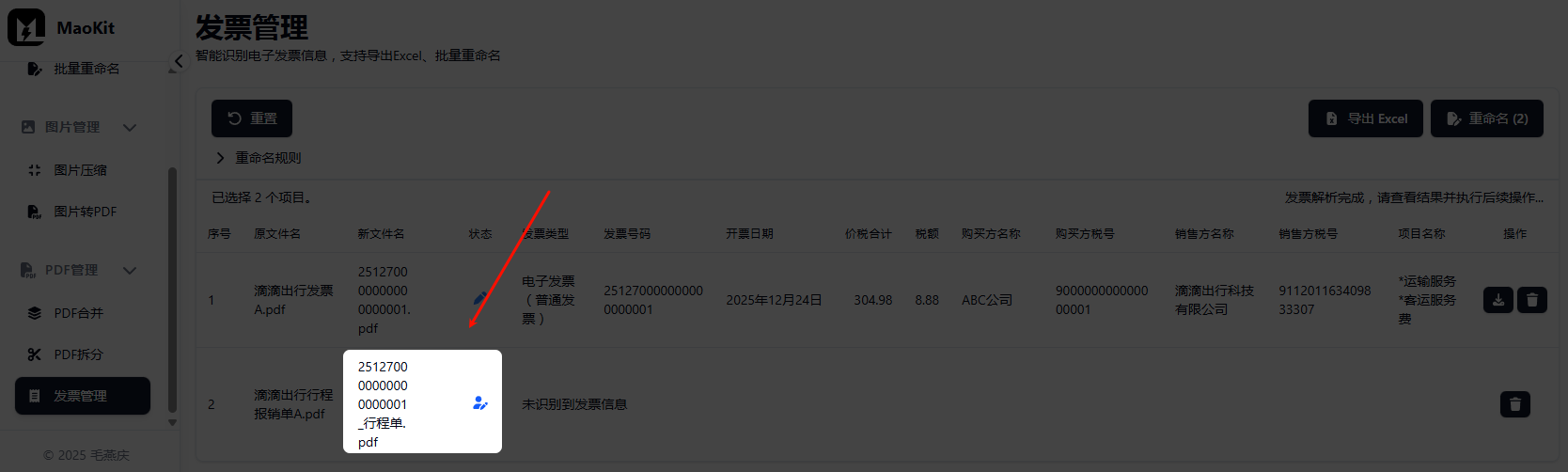
注:若您手动修改了“新文件名”,且修改后的名称与自动重命名规则生成的结果不同,该单元格将被标记为手动修改。此后,即使您调整重命名规则,也不会覆盖已手动修改的内容。
修改后示例:
4.3. 单个下载
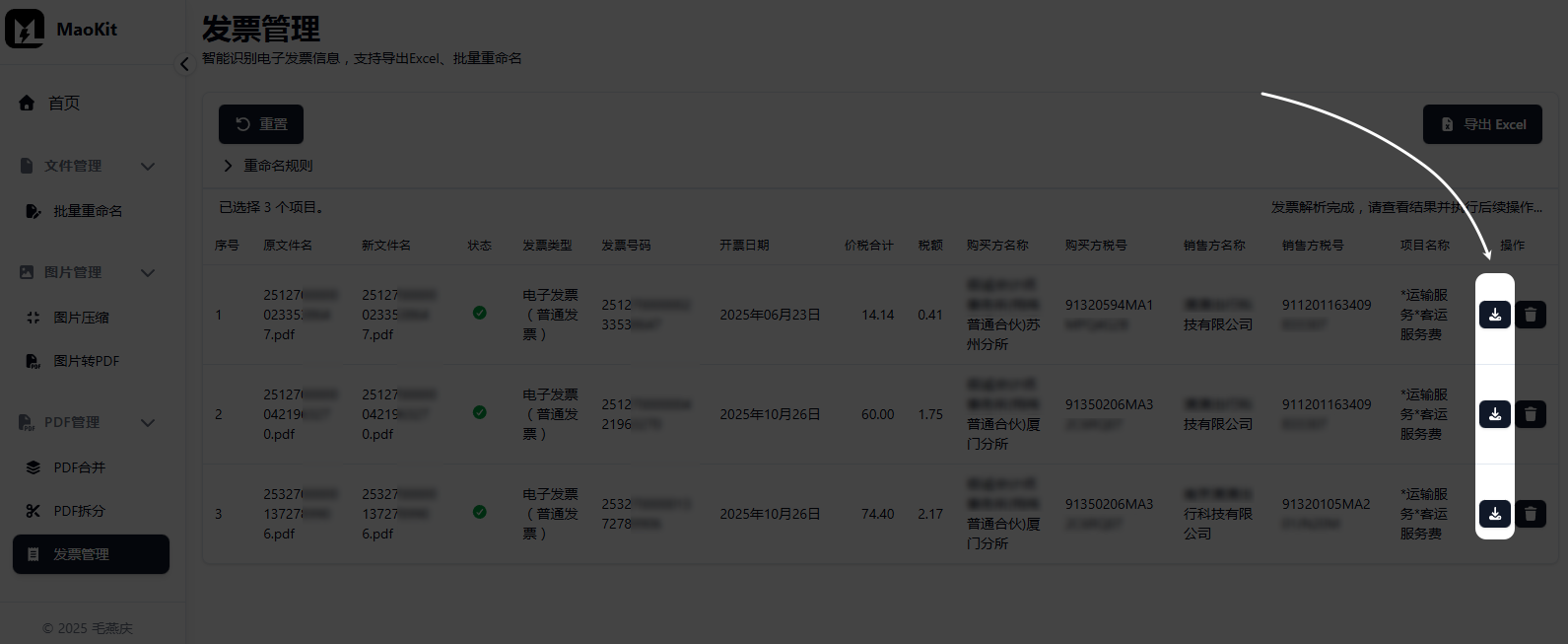
在文件列表右侧的“操作”列,支持下载指定发票,在下载时会自动按照指定的重命名规则进行重命名。
您可在界面中使用搜索功能(快捷键:Ctrl+F)定位并下载指定文件。
适用于以下场景:
- 批量重命名前预览效果;
- 查看指定发票内容详情。
4.4. 单个移除
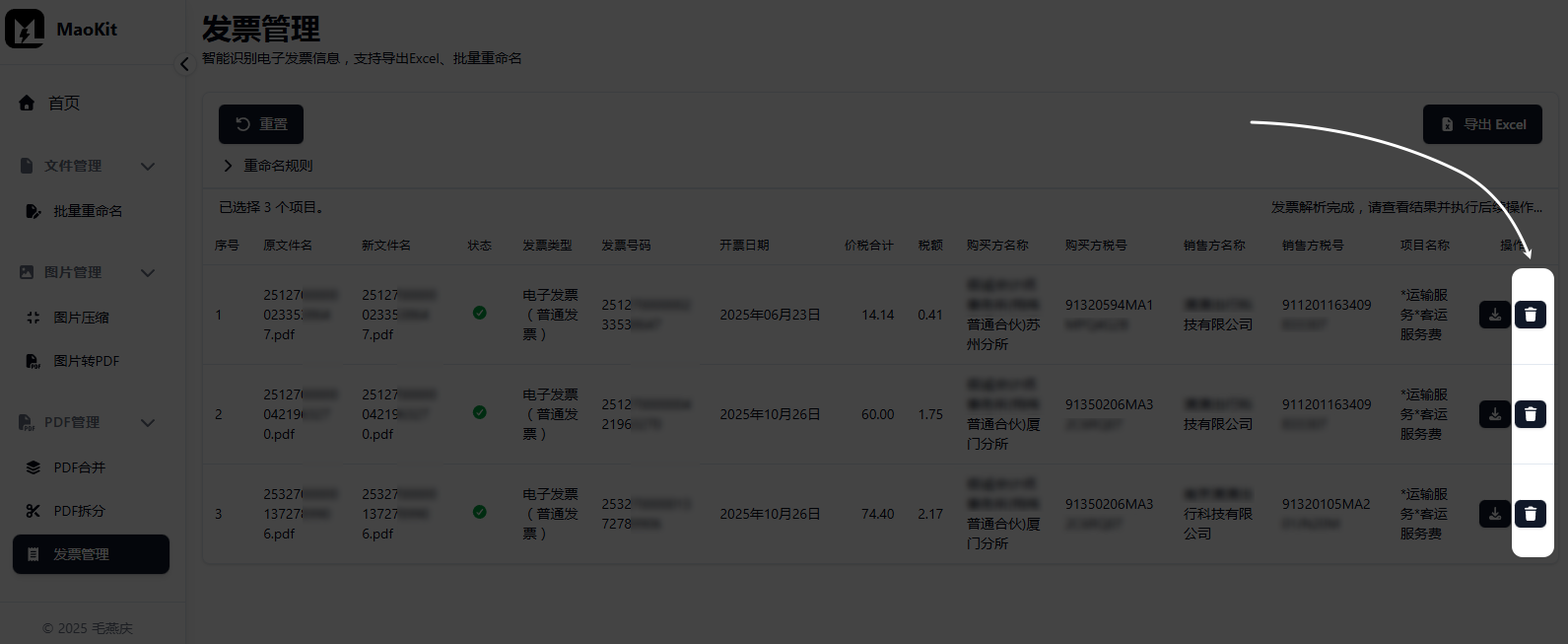
在文件列表右侧的“操作”列中,点击删除按钮,即可将不需要进行后续操作(如:重命名、导出Excel)的发票从列表中移除(此操作不会删除本地文件,仅将其从文件列表中移除)。
5. 发票信息优化
通常情况下,本工具会直接提取发票票面显示的信息。
对于部分特殊发票,则会根据报销场景的实际需求对信息进行整理和调整。
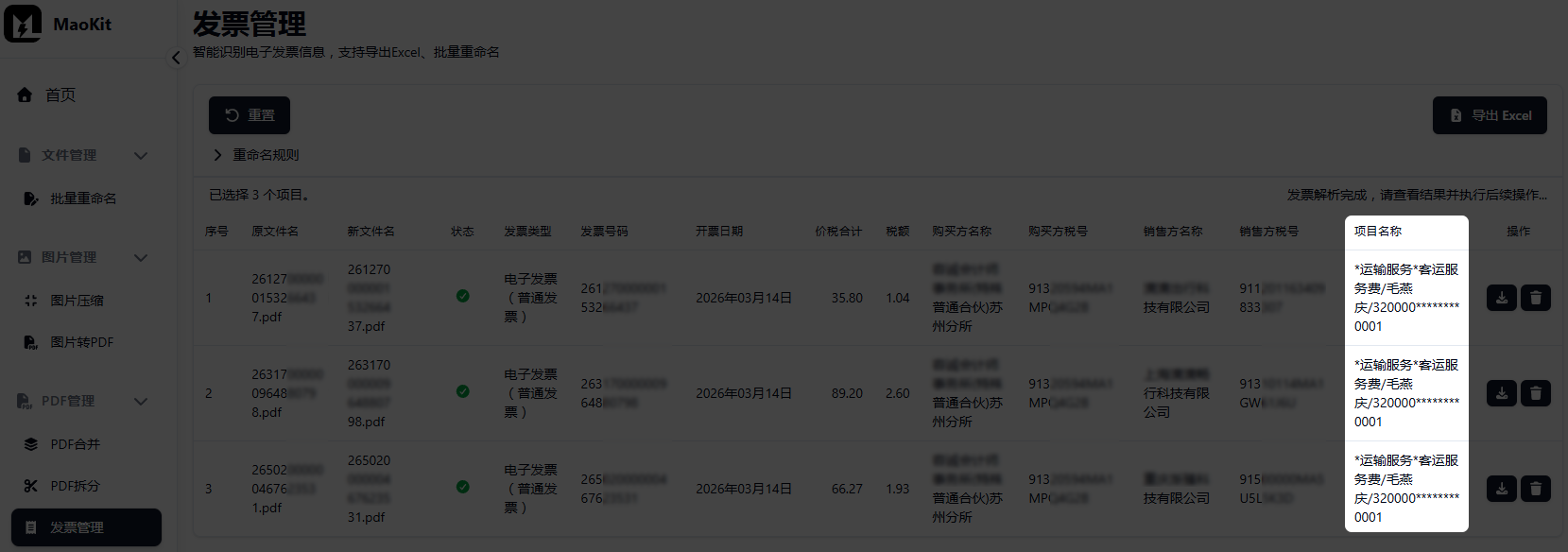
5.1. 网约车发票
- 智能识别“旅客信息”,包括:姓名、身份证号码。
网约车发票的国内旅客运输服务进项税抵扣说明,参见: 点击查看
5.2. 高铁票
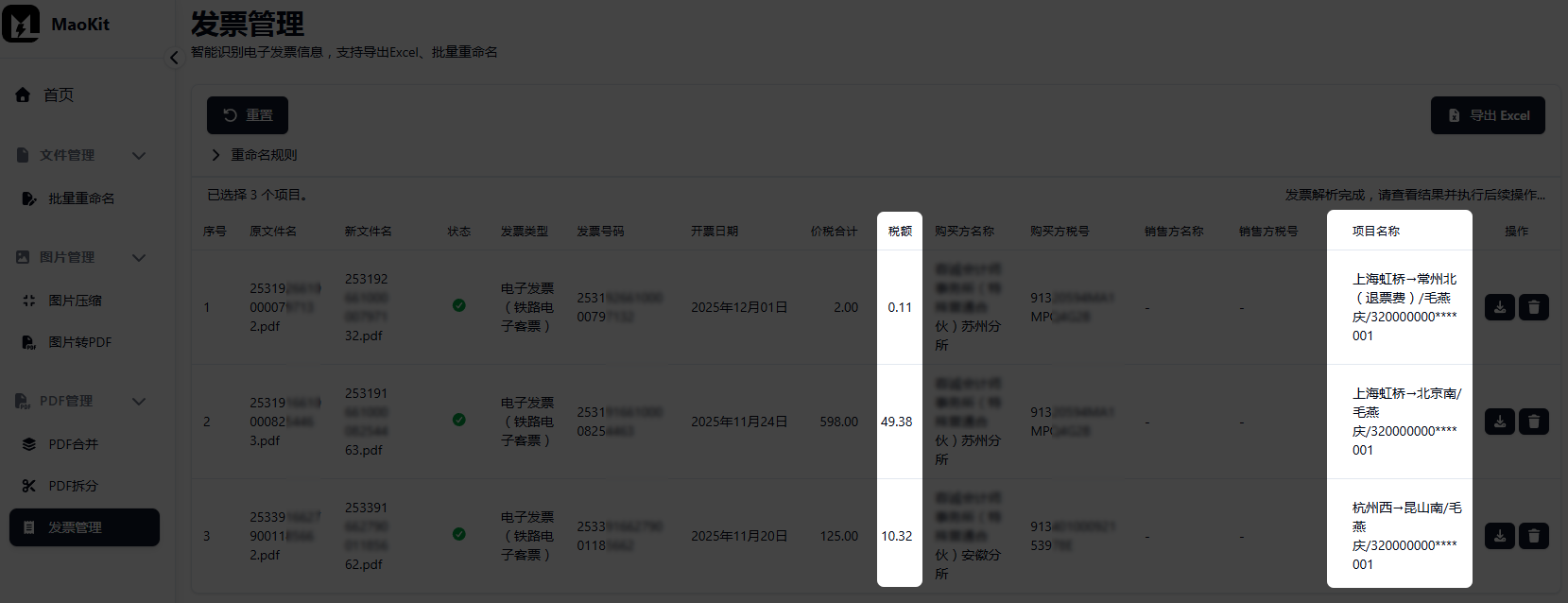
- 智能识别“[始发站] → [目的站]”;
- 智能识别“旅客信息”,包括:姓名、身份证号码;
- 智能识别“退票费”(若有);
- 自动计算可抵扣进项税额,票价/改签费按9%税率、退票费按6%税率。
铁路电子客票的国内旅客运输服务进项税抵扣说明,参见: 点击查看
5.3. 机票
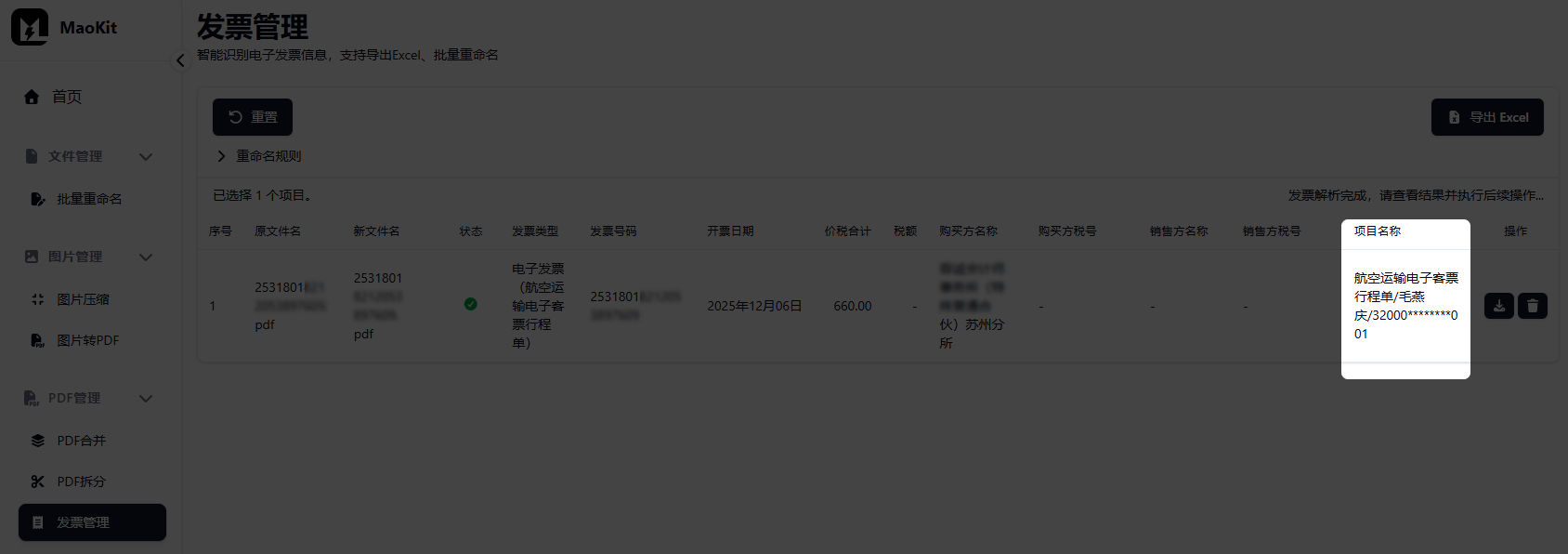
5.3.1. 电子发票 (航空运输电子客票行程单)
- 智能识别“旅客信息”,包括:姓名、身份证号码。
航空运输电子客票行程单的国内旅客运输服务进项税抵扣说明,参见: 点击查看
5.3.2. 电子发票(普通发票)
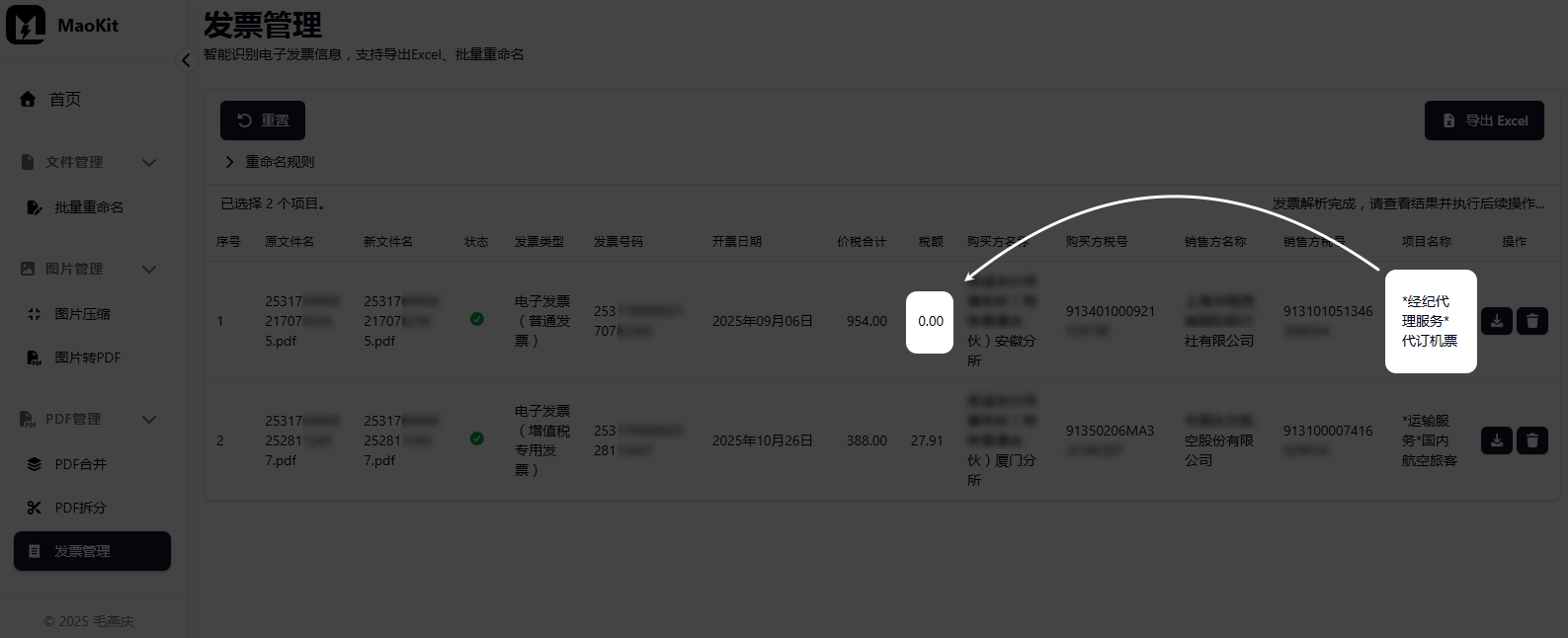
- “经纪代理服务”类代订机票服务的进项税额不得抵扣,相关“税额”自动整形为
0.00。
6. 常见问题
6.1. 为什么无法解析发票信息?
可能是您当前使用的浏览器不支持。
建议更换浏览器,推荐:Edge 浏览器、Chrome 浏览器、Firefox 浏览器。
若更换浏览器后,仍然无法解析发票信息,请尝试更新浏览器,参见:Edge 浏览器 – 更新。
6.2. 如何快速识别电子发票上列明的旅客是不是本单位员工?
6.2.1. 步骤1:提取发票信息
使用 「MaoKit – 发票管理」批量提取并导出发票信息。
6.2.2. 步骤2:Excel公式判断
打开“步骤1”中导出的发票信息工作表,使用Excel公式匹配员工花名册,检查是否为本单位员工。
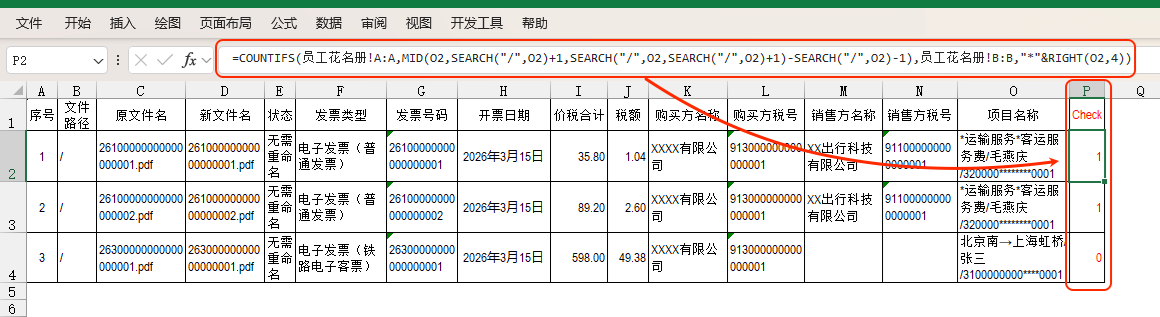
Excel公式(粘贴在P2单元格)示例如下:
=COUNTIFS(员工花名册!A:A,MID(O2,SEARCH("/",O2)+1,SEARCH("/",O2,SEARCH("/",O2)+1)-SEARCH("/",O2)-1),员工花名册!B:B,"*"&RIGHT(O2,4))
6.2.3. 结果示例

以前能识别发票并可以重新命名,现在提示这个:n.toHex is not a function。再也不能用了,换了不同的浏览器也一样。
为什么不设计一个在导出的时候按照所里电子发票登记表格式导出的功能?
推荐上系统下载《【Online】报销清单_项目组在线填写版.xlsx》,MaoKit导出的信息,可以粘贴到这个all in one的模板中,填写起来会更方便、更省力。
有点bug,多页的数电票的税额识别出来只是第一页的小计税额,应识别出来是合计税额
1、拖拽原始的单张pdf发票所在文件夹,不要用合并版pdf发票;
2、如果原始发票已丢失,可以拆分: MaoKit – PDF拆分
他是一张发票有多页的那种,每一页里都会有个小计金额和合计金额,识别出来的是小计金额,是只能拆成多页上传取合计数吗,可以直接识别出第一页的合计金额吗
未适配过这种发票,微信公众号私信沟通看看:点击查看
已修复。
感谢老师的工具,伟大
谢谢鼓励,欢迎使用~
毛老师赛高!!
谢谢鼓励,欢迎使用~