1. 官网入口
2. 功能简介
将多个PDF合并,支持以下两种模式:
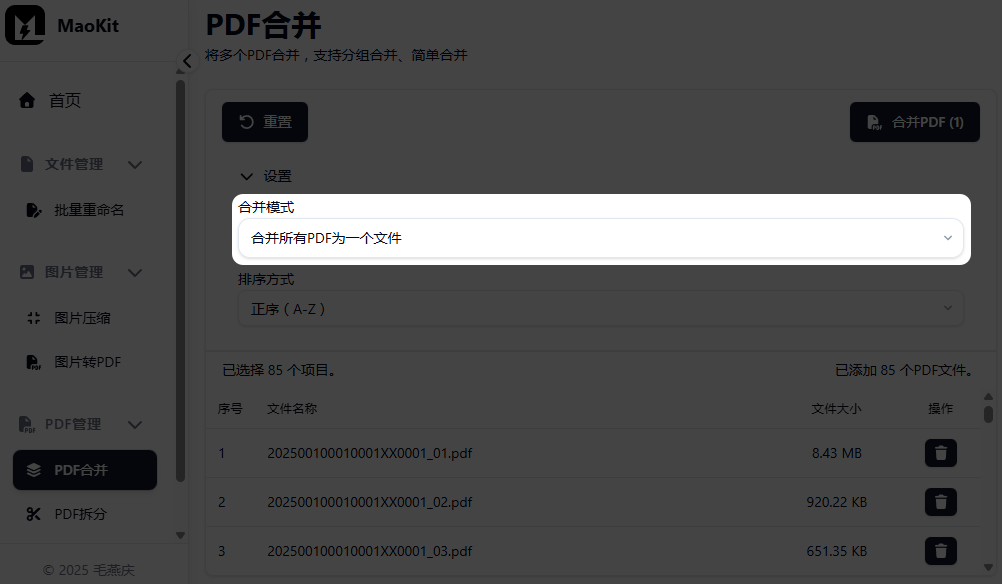
- 模式1(简单合并):将所有PDF合并为一个文件。
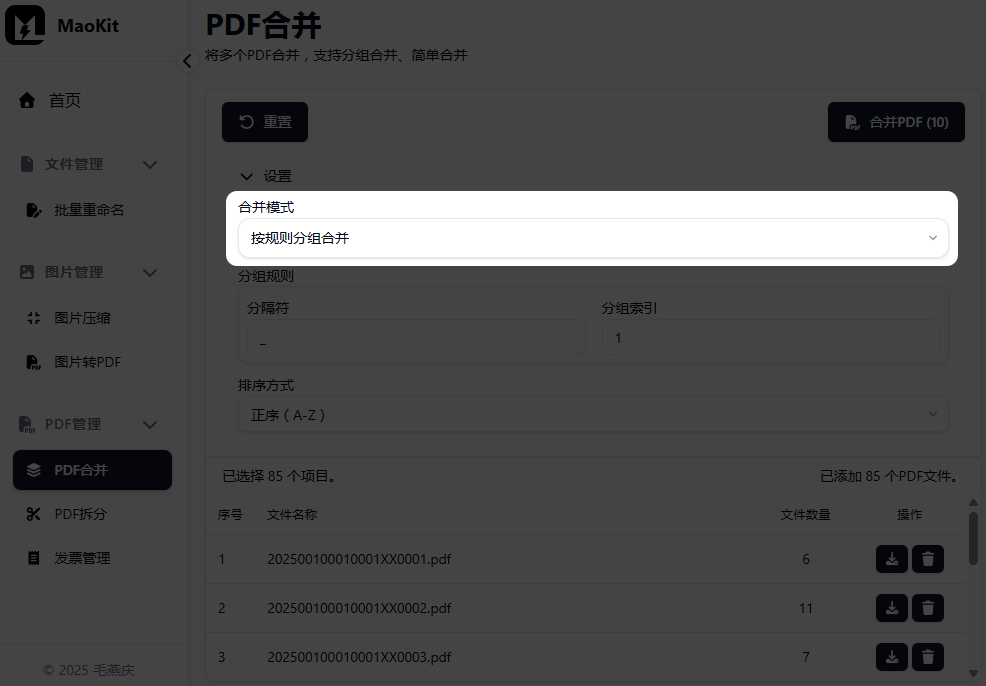
- 模式2(分组合并):按指定规则对PDF进行分组后合并。
此外,所有模式均支持以下功能:
- 自定义排序:可设置PDF文件的排序规则。
- 选择性合并:在合并前可移除不需要的PDF文件。
3. 操作步骤
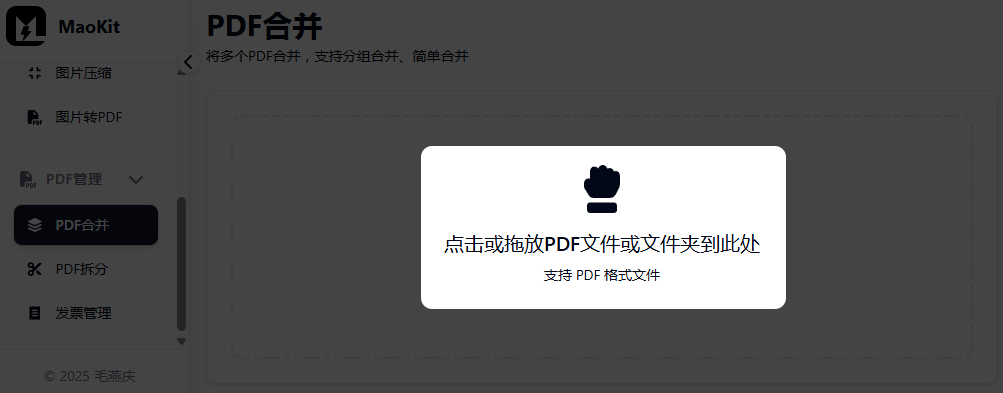
3.1. 步骤1:拖放文件夹
说明
本工具在合并PDF时,会动态调用毛燕庆开发的智能解析算法,并完全在本地运行,不会将文件上传至云端。
3.2. 步骤2:选择「合并模式」
本工具支持2种模式,请根据实际情况选择适用的合并模式:
- 模式1(简单合并):将所有PDF合并为一个文件。
- 模式2(分组合并):按指定规则对PDF进行分组后合并。
3.2.1. 模式1(简单合并):将所有PDF合并为一个文件
3.2.2. 模式2(分组合并):按指定规则对PDF进行分组后合并
设置分组、排序规则:
- 分隔符:按指定分隔符对文件名称进行分组,默认为下划线(
_)。 - 分组索引:从第几个分隔符开始分组,默认为
1。 - 排序:指定文件排序规则,默认为
正序(A-Z)。
3.3. 步骤3:合并PDF
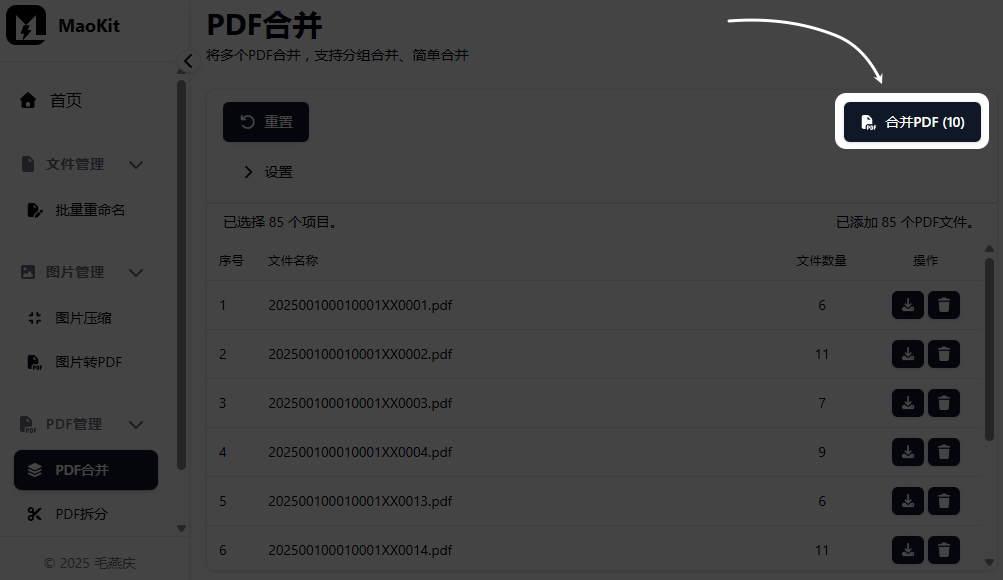
等待片刻,即可完成。
4. 功能特性
4.1. 下载特性
- 若生成的PDF文件只有一个,工具会在生成完成后自动开始下载。
- 若生成的PDF文件有多个,工具会在生成完成后打包为 ZIP压缩包下载。
4.2. 单个下载
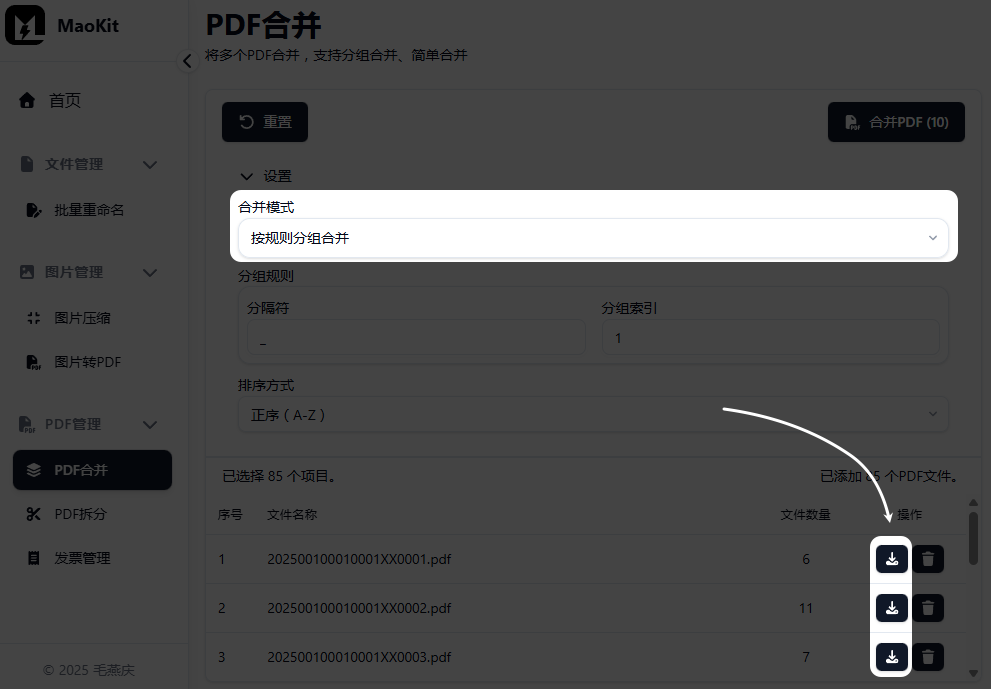
在模式2(分组合并)下的PDF文件列表右侧的“操作”列,支持下载指定的PDF合并结果。
您可在界面中使用搜索功能(快捷键:Ctrl+F)定位并下载指定文件。
适用于以下场景:
- 批量生成前预览效果;
- 拖入整个文件夹后,仅需其中部分PDF的合并结果。
4.3. 单个移除
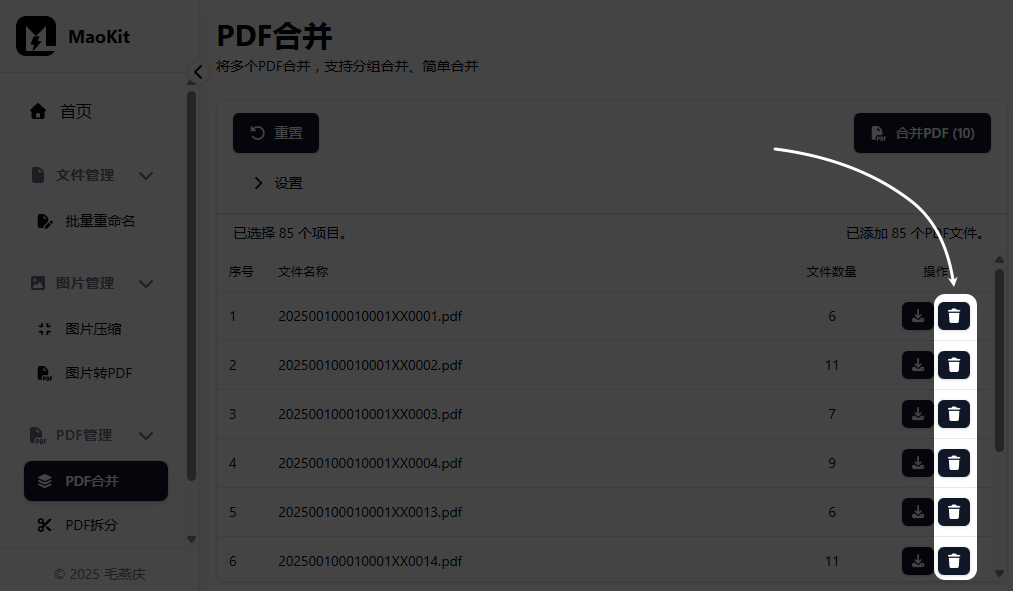
在文件列表右侧的“操作”列中,点击删除按钮,即可将不需要合并的PDF文件从列表中移除(此操作不会删除本地文件,仅将其从合并列表中移除)。

请问下老师,可以支持单双页交叉合并吗?有两份文件分别是单页一份pdf双页一份pdf,想合并这种。或者合并的时候可以支持页面手动排序
第1步、先对文件名批量加前缀,可以使用如下工具中的任意一个:
第2步、使用本工具的分组合并模式,参见本文的“说明 3.2”。
2026-04-20 更新:已支持手动拖拽排序功能,刷新网页后打开,即可看到相关功能按钮。
使用时,鼠标悬浮到右侧的“操作”列,点击按住拖拽按钮,即可实现上下拖动调整拟合并PDF的顺序。
毛大神可以开发条件合并功能么→按照pdf或图片文件名称的前X个字符合并成一个pdf(也适用函证文件批量合并,vtool的进阶版🙂🙂🙂),之前茶瓜子的插件的有这个后来下架了
1. 已推送更新,现已推出“合并模式”选择器,可以选择按指定规则对PDF进行分组后合并;
2. 询证函扫描件图片的分组合并为PDF的相关功能,详见:《MaoKit – 图片合并PDF》