这是一个VBA工具。
1. 下载
版本信息:
适用系统:Windows
版本:26.06.1
大小:42.0 KB
更新日期:2026-06-30
提示
点击上述按钮下载后得到的是一个
zip压缩包,需要解压得到xlsm宏文件方可双击打开使用。2. 功能简介
本工具提供了检测和删除2个按钮,均会遍历用户指定文件夹(含子文件夹)内所有工作簿的所有工作表,查找其中的隐藏行与隐藏列。运行结果统一输出到本工具的VInfo工作表,包含:序号、文件路径、文件名、工作表名、隐藏类型(隐藏行/隐藏列)、隐藏标识(行号/列标)、备注。
-
检测:以只读方式打开文件,仅检测并记录隐藏行、隐藏列信息,不修改源文件,可用于在删除前预览,或在删除后核对结果是否符合预期。 -
删除:在检测的基础上,删除所有隐藏行、隐藏列,并将每一项的删除结果(删除成功或删除失败:具体原因)写入VInfo表的备注列。 - 为防误删,
删除在执行前会自动备份所选文件夹(含子文件夹),备份目录与原文件夹同级,命名为VTool_Backup_原文件夹名_时间戳; - 删除完成后,可选择直接打开处理后的文件夹进行查看。
点击任一按钮后,本工具都会让你选择处理范围:
全量(耗时长):针对整个工作表(所有行、所有列),逐行、逐列处理。仅数据区域(耗时短):仅针对数据区域(自动推理)逐行、逐列处理;但可能存在孤岛数据区域被遗漏的情况,如果时间充足,推荐使用全量。
3. 操作指南
注意
选择
全量时,本工具会扫描工作表的所有行和所有列,速度可能会比较慢,建议挑选空闲时间段执行。3.1. 检测
功能
批量检测指定文件夹(含子文件夹)内所有工作表的隐藏行、隐藏列信息,结果输出到
VInfo工作表,不修改源文件。步骤1
打开
使用 Microsoft Excel 打开本工具
步骤2
检测
点击【检测】
步骤3
选择范围
在弹出的提示框中选择全量或仅数据区域
步骤4
选择文件夹
单击选中拟批量操作的文件夹
步骤5
确定
点击【确定】
步骤6
等待
等待片刻后即可完成,可在VInfo工作表查看检测结果
3.2. 删除
功能
批量删除指定文件夹(含子文件夹)内所有工作表的隐藏行、隐藏列。执行前会自动备份,删除结果逐项记录到
VInfo工作表的备注列。步骤1
打开
使用 Microsoft Excel 打开本工具
步骤2
删除
点击【删除】
步骤3
选择范围
在弹出的提示框中选择全量或仅数据区域
步骤4
选择文件夹
单击选中拟批量操作的文件夹
步骤5
确定
点击【确定】
步骤6
等待
本工具会先备份再删除,完成后可选择打开处理后的文件夹,并在VInfo工作表查看删除结果
4. 常见问题
4.1. 为什么无法运行本工具
需要先在 Excel 选项中启用宏,参见教程:点击查看
4.2. 启用宏后,仍然无法运行?
- ①解除锁定:对下载的zip压缩包解除锁定后再解压,参见:点击查看
- ②解压:确保已解压后再运行。
4.3. 该如何选择拟批量操作的文件夹
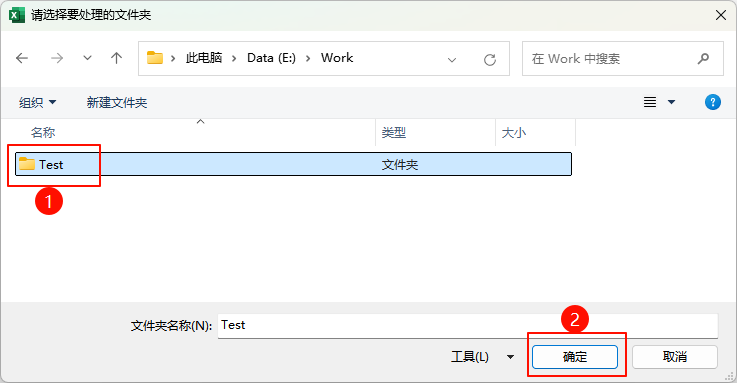
按照上文操作指南,先点击本工具中的按钮后,本工具会弹出如下图所示提示框。
请先单击选中对应文件夹,再点击【确定】按钮。
注:无需双击打开对应文件夹,只需要单击选中它即可。